Современные автомобильные мультимедийные устройства способны значительно улучшить опыт вождения, однако нередко пользователи сталкиваются с неприятностями, связанными с работой программного обеспечения. Некорректная работа графического слоя может привести к затруднениям в управлении функциями, что в свою очередь влияет на безопасность на дороге. Обычно такие сбои проявляются в виде зависаний, некорректного отображения информации или медленной отклика системы.
Одной из первых мер, которую следует предпринять, является перезагрузка устройства. В большинстве случаев этот шаг позволяет устранить временные сбои. Если перезагрузка не приводит к желаемому результату, следует проверить доступные обновления. Разработчики регулярно публикуют обновления, исправляющие ошибки и повышающие производительность.
Кроме того, важно обратить внимание на совместимость приложений и настроек. Иногда новые версии программ могут конфликтовать с устаревшим ПО устройства. Настройка заводских параметров может стать решением для большей части проблем, если их не удаётся устранить простыми методами. Всегда рекомендуется сохранять важные данные перед выполнением таких действий.
Если проблема сохраняется, рекомендуется обратиться в техническую поддержку или специализированный сервисный центр. Профессионалы помогут выявить источник неполадок и предложить оптимальные способы решения текущей ситуации, гарантируя, что ваше устройство будет функционировать в полной мере.
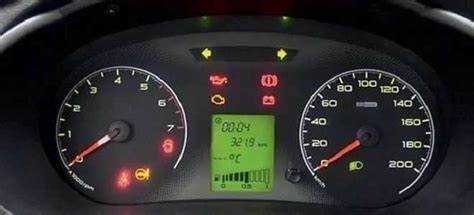
Причины возникновения неисправностей на панели управления
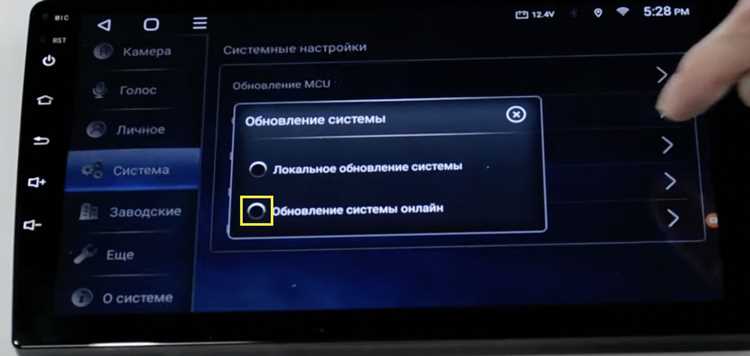
Обновления программного обеспечения – устаревшая версия системы часто приводит к конфликтам. Рекомендуется регулярно проверять наличие обновлений и устанавливать их, чтобы обеспечить плавную работу.
Несоответствие аппаратных компонентов – использование аксессуаров или периферии, не предназначенных для совместимости с данной моделью, может вызывать различные сбои. Обратите внимание на рекомендованные производителем устройства версии компонентов.
Перегрев устройства – длительное использование при недостаточной вентиляции приводит к повышению температуры. Это, в свою очередь, может нарушить функционирование и привести к сбоям. Следите за температурным режимом и обеспечьте нормальную циркуляцию воздуха.
Конфликты с приложениями – установка сторонних программ, несовместимых с основными функциями, может способствовать нестабильной работе. Оптимально использовать только проверенные и сертифицированные приложения.
Вирусы и вредоносные программы – инфекции, проникающие в систему, могут серьезно повлиять на функциональность. Установите антивирусное приложение и регулярно проверяйте устройство на наличие угроз.
Настройки конфигурации – неправильные параметры, выставленные в меню, также способны спровоцировать сбои. Рекомендуется периодически проверять настройки и, при необходимости, возвращать их к заводским значениям.
Как диагностировать сбои в работе интерфейса магнитол на базе Android
Для начала стоит проверить подключение устройства к источнику питания. Неисправный адаптер или нестабильное питание могут вызывать зависания. Убедитесь, что кабели подключены надежно и нет признаков повреждения.
Следующий шаг – обновление программного обеспечения. Зайдите в настройки, найдите раздел обновлений и проверьте, доступны ли новые версии. Устаревшие версии прошивки часто становятся причиной нестабильной работы.
Если после обновления ситуация не изменилась, целесообразно выполнить сброс к заводским настройкам. В этом случае следует заранее сохранить важные данные. Процедура может устранить конфликты с приложениями или некорректные настройки.
Также стоит обратить внимание на уровень охлаждения устройства. Неправильная температура может приводить к сбоям. Если магнитола перегревается, проверьте вентиляцию и избегайте установки устройства в закрытых местах.
Не стоит забывать о приложениях, установленных на устройстве. Удалите или отключите те, которые могут конфликтовать с основными функциями. Следите за производительностью, выключите фоновый процесс, если это возможно.
При наличии внешних устройств, таких как флеш-накопители или адаптеры, протестируйте магнитолу без них. Изменение поведения системы может быть связано с несовместимостью периферийных устройств.
Если предыдущие шаги не помогли, проведите диагностику с помощью встроенных возможностей устройства. В некоторых моделях есть режимы диагностики, которые могут выявить неисправные компоненты или проблемы в настройках.
При необходимости обратитесь к технической поддержке или специализированному сервису. Сложные неисправности требуют профессионального вмешательства, чтобы исключить риск повреждения устройства. Аккуратный подход позволит вам минимизировать время простоя и вернуть в строй все функции.
Обновление программного обеспечения для устранения проблем
Шаги для обновления:
- Настройки: Откройте меню настроек вашего устройства.
- Про обновление: Найдите раздел, связанный с обновлениями или о системе.
- Проверка обновлений: Запустите процесс поиска доступных версий.
- Установка: Если обновление доступно, следуйте инструкциям для установки.
Важно убедиться, что устройство подключено к сети Wi-Fi, поскольку скачивание файлов может занимать значительное время и данные. Кроме того, перед началом обновления рекомендуется сделать резервную копию важных данных. Это поможет избежать возможной потери информации в процессе.
Не забудьте также проверить настройки автоматического обновления. Включение данной функции обеспечит получение последних версий программ без необходимости постоянного контроля. Однако внимательно следите за оглашениями разработчиков: иногда могут потребоваться специальные действия для новых обновлений.
В случае возникновения проблем после обновления, обратитесь к официальной документации или техподдержке. Часто производители выпускают дополнительные исправления, направленные на решение возникших проблем после установки новой версии.
Восстановление заводских настроек устройства
Восстановление заводских настроек может стать необходимым действием для устранения ненадлежащего функционирования. Этот процесс возвращает устройство в исходное состояние, удаляя все пользовательские данные и настройки.
Для выполнения данной процедуры следуйте следующей инструкции:
- Включите устройство и перейдите к главному меню.
- Выберите раздел настроек, обозначаемый как ‘Система’ или ‘Настройки’.
- Ищите опцию ‘Восстановление’ или ‘Сброс настроек’.
- Выберите ‘Сброс к заводским настройкам’.
- Подтвердите действие, следуя указаниям экрана.
После завершения процесса устройство перезагрузится. Убедитесь, что у вас есть резервные копии важных данных, так как все личные файлы будут удалены.
Если доступ к настройкам невозможен, возможно, придется воспользоваться аппаратными кнопками:
- Выключите устройство.
- Зажмите кнопку увеличения громкости и кнопку питания одновременно.
- Подержите их до появления логотипа; затем отпустите.
- В меню, которое появится, выберите пункт, отвечающий за восстановление настроек.
Данная процедура может занять некоторое время. После сброса проверьте функционирование устройства, чтобы удостовериться в устранении проблем. Если трудности сохраняются, стоит обратиться в службу поддержки либо к специалистам сервиса.
Замена прошивки: шаги и рекомендации

Процесс обновления прошивки требует внимательности и следования определенным шагам. Вот список необходимых действий для успешной операции:
- Подготовка оборудования: Убедитесь, что у вас есть доступ к ПК и USB-кабель для подключения устройства. Также понадобится зарядное устройство, чтобы избежать разрядки во время обновления.
- Скачивание нужной версии: Найдите и загрузите последнюю версию прошивки с официального веб-сайта производителя. Проверяйте соответствие модели устройства.
- Резервное копирование данных: Создайте резервную копию всех важных файлов и настроек, чтобы избежать их потери. Используйте облачные сервисы или локальные накопители для сохранения информации.
- Подключение устройства: Соедините устройство с компьютером через USB-кабель. Убедитесь, что драйверы установлены корректно, чтобы обеспечить стабильное соединение.
- Запуск программного обеспечения: Откройте утилиту, которая будет использоваться для установки прошивки. Это может быть специализированное ПО, предоставленное производителем.
- Выбор файла прошивки: В интерфейсе программы укажите путь к загруженному файлу прошивки. Проверьте его целостность и совместимость с вашим устройством.
- Запуск процесса обновления: Нажмите соответствующую кнопку для начала установки. Не отключайте устройство во время процесса, так как это может привести к сбоям.
- Перезагрузка устройства: После успешного завершения установки устройство может автоматически перезагрузиться. Убедитесь, что оно успешно загрузилось с новой версией.
- Восстановление данных: Проведите восстановление данных из резервной копии, если это необходимо. Проверьте настройки и обновите приложения.
Следуйте инструкциям и оставайтесь бдительными на каждом этапе. Это значительно повысит ваши шансы на успешно завершенное обновление.
Проблемы совместимости приложений с интерфейсом автомобильной системы
Совместимость приложений с автомобильными интерфейсами часто вызывает неудобства у пользователей. Причины могут варьироваться от несовпадения версий программного обеспечения до различных устройств с уникальными параметрами. Приложения могут работать на мобильных устройствах, но испытывают трудности на встраиваемых платформах.
Версии приложений. Разные версии программ могут иметь различные уровни совместимости. Например, приложение, оптимизированное для смартфонов, может не функционировать корректно на автомобильном дисплее. Проверка последних обновлений даст возможность избежать конфликта версий.
Дисплей и разрешение. Различия в разрешении экранов ведут к визуальным проблемам. Программы, не адаптированные под конкретные характеристики экрана, могут отображаться некорректно или частично. Полезно использовать приложения с автоадаптацией под разрешение дисплея автомобиля.
Управление с помощью касания. Некоторые приложения требуют сложных жестов или многофункциональных элементов управления, что может быть затруднительно на простом интерфейсе. На подобные детали нужно ориентироваться при выборе приложения для использования во время поездок.
Работа во время вождения. Не все приложения принимают во внимание важность удобного доступа. Первое место занимает безопасность – интерфейс должен оставлять простоту нажатий и основные функции в пределах досягаемости, чтобы не отвлекать водителя.
Разработка приложений. Создатели часто не тестируют свои продукты на множестве платформ. Следует отдавать предпочтение разработчикам, активно занимающимся поддержкой своих приложений для автомобильных решений. Форумы и сообщества помогут при поиске оптимальных решений.
При наличии проблем с совместимостью рекомендуется обращаться в службу поддержки разработчика. Актуальная информация о совместимых версиях и обновлениях может помочь в поиске необходимых исправлений или альтернативных решений. Сканирование отзывов пользователей также даст представление о реальных проблемах и их решении.
Подключение внешних устройств и его влияние на интерфейс
Современные устройства часто поддерживают подключение различных гаджетов, таких как смартфоны, планшеты, флешки и аудиосистемы. Этот процесс может значительно изменить работу пользовательского слоя.
При подключении внешних приборов необходимо учитывать их совместимость. Некоторые модели могут работать безупречно с определёнными устройствами, тогда как с другими наблюдаются сбои в работе. Проверка списка поддерживаемых устройств на сайте производителя поможет избежать проблем.
Адаптивность пользовательского интерфейса также зависит от разрешения экрана подключенного устройства. Так, подключение дисплея с более высоким разрешением может привести к несоответствию в отображении информации. В таком случае желательно использовать адаптеры или специальные настройки.
Важно учитывать, что некоторые приложения могут не поддерживать работу через сторонние подключения. Регулярное обновление программного обеспечения поможет улучшить взаимодействие между устройствами. Иногда обновления решают проблемы совместимости или экзаминируют новые особенности.
Другой аспект – это качество соединения. Плохой сигнал или прерывание передачи данных могут привести к сбоям в работе интерфейса, снижая удобство использования. Рекомендуется проверять кабели и соединения на наличие повреждений, а также использовать сертифицированные аксессуары.
Не стоит забывать и о необходимости высококачественных драйверов, особенно если речь идёт о сложных устройствах, таких как внешние аудиокарты или адаптеры. Установка последних версий драйверов обеспечит лучшую производительность и стабильность работы.
Наконец, стоит провести тестирование различных конфигураций подключения для выявления оптимального варианта. Это позволит настроить систему так, чтобы она максимально соответствовала требованиям пользователя. Каждый элемент влияет на общий опыт, что требует внимательного подхода к выбору внешних приборов и соединений.
Советы по профилактике ошибок интерфейса в будущем
Для повышения надежности работы вашего устройства следует принять ряд мер, позволяющих избежать сбоев в будущем. Важно обратить внимание на обновления программного обеспечения, так как они часто содержат поправки и улучшения.
Регулярно просматривайте наличие обновлений, включайте автоматическую установку, чтобы не пропустить важные новшества. Перед обновлением стоит сделать резервную копию данных, чтобы избежать их потери.
Также рекомендуется следить за качеством установленных приложений. Удаляйте ненужные или редко используемые программы, которые могут конфликтовать с основной функциональностью устройства.
Очистка кэша — еще один важный процесс. Периодическая очистка временных файлов помогает предотвратить накопление данных, что может привести к замедлению работы или сбоям.
| Мера | Описание |
|---|---|
| Обновление ПО | Регулярно проверяйте наличие новых версий и устанавливайте их. |
| Управление приложениями | Удаляйте неиспользуемые программы, минимизируя риск конфликтов. |
| Очистка кэша | Периодически очищайте временные файлы для повышения производительности. |
| Использование качественных приложений | Скачивайте только проверенные версии из надежных источников. |
Заботьтесь о безопасности вашего устройства, устанавливая антивирусные приложения. Это поможет защитить систему от вредоносного ПО, способного вызывать сбои в работе.
Также стоит обратить внимание на настройки устройства. Периодически проверяйте разрешения приложений, так как неправильные настройки могут стать источником неполадок. Убедитесь, что все необходимые параметры активированы для корректной работы.