




Автоматизированные функции современных охранных систем могут быть как полезными, так и ненужными. При использовании таких комплексов, как изделия бренда Старлайн, может возникнуть необходимость изменить некоторые параметры. К примеру, активация двигателя без участия водителя может вызывать дискомфорт у обладателей, стремящихся к полному контролю над своим автомобилем.
Порядок надстройки системы включает несколько простых шагов, которые практически не займут времени и не требуют специальных навыков. Основная задача – это доступ к меню настроек через пульт управления или приложение на смартфоне.
В зависимости от модели, могут отличаться способы доступа к необходимым функциям. Поэтому важно заранее ознакомиться с руководством пользователя, которое предоставляется производителем, что поможет избежать возможных ошибок в процессе изменения параметров.
Каждая система имеет свой уникальный алгоритм для внесения корректировок. Например, одни устройства требуют ввода определённых кодов, в то время как другие позволяют вам изменять параметры через комбинации кнопок. Разобравшись с особенностями, можно за считанные минуты настроить систему так, чтобы она соответствовала вашим требованиям.
Проверка текущих настроек автозапуска
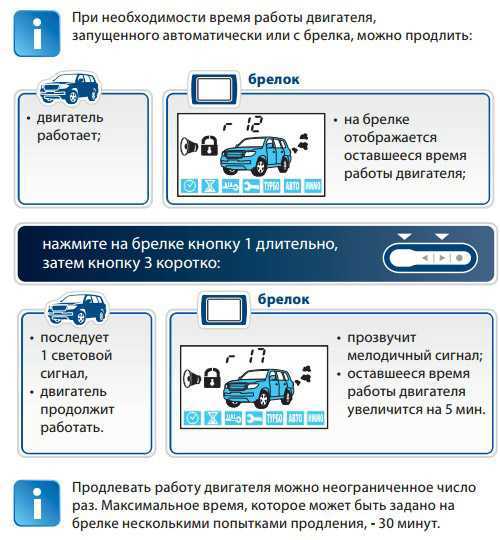
С помощью пульта нажмите кнопку ‘Меню’. На экране отобразится список опций. Перейдите к разделу ‘Настройки’ или ‘Конфигурация’. В этом разделе возможно найти информацию о текущих параметрах системы.
Если используются детали системы с дисплеем, выберите соответствующий пункт, чтобы видеть все активные настройки. Проверка состояния функций поможет уточнить, какая из них активирована.
На мобильном устройстве откройте приложение и выполните вход. В меню выберите опцию, связанную с параметрами, затем ознакомьтесь с текущими настройками. Это позволит быстро определить уровень настроек управления двигателем.
Важным аспектом является необходимость понимать, какие команды задействованы для автоматического включения. Сравните отображенные данные с рекомендациями и настройками, которые использовались ранее для активации системы. Таким образом, можно точно понять, что следует изменить.
Если система включает режимы, то внимательно рассмотрите каждый из них. В случае обнаружения ненужных параметров стоит зафиксировать их для дальнейшего внесения правок или отключения.
Поиск меню настроек в системе
Для работы с функциональными возможностями системы требуется доступ к меню настроек. Обычно оно доступно через главный экран или панель управления. Поиск требует следования определённым шагам.
Первый шаг – проверка расположения кнопки или значка с изображением шестерёнки. Это универсальный символ, обозначающий настройки. Например, на большинстве устройств он расположен в верхней части экрана или на боковой панели.
Если иконка не найдена, стоит обратиться к разделу помощи или справочнику пользователя. Часто такие ресурсы доступны прямо в самом устройстве или на официальном сайте производителя. В них можно найти информацию о доступных настройках и о том, где они находятся.
В некоторых системах доступ к меню осуществляется через сочетания клавиш. Например, на некоторых моделях можно нажать две клавиши одновременно для вызова панели настроек. Данная информация также может быть указана в документации.
Немаловажно проверить наличие приложения, отвечающего за конфигурацию и управление устройством. Оно может содержать все необходимые опции, включая доступ к различным функциям и индивидуальные настройки.
Для более глубокого изучения параметров полезно изучить раздел ‘Об аккаунте’ или ‘Информация о системе’, где часто размещается сведения о текущих настройках. Кроме того, использование поисковой функции в меню может значительно упростить нахождение необходимых настроек.
Выбор устройства для настройки
При выборе устройства для настройки системы, важно учитывать несколько факторов. Во-первых, рекомендуется использовать пульт дистанционного управления, который часто идет в комплекте с сигнализацией. Он обеспечивает простую и интуитивную навигацию в меню. Убедитесь, что модели и версии пульта совместимы с типом вашей сигнализации.
Если ваш комплект идет с смартфон-приложением, перед стартом процесса настройки скачайте последнюю версию. Обновления могут содержать важные исправления и новые функции, которые улучшат безопасность и функциональность системы.
Также стоит обратить внимание на интерфейс вашего устройства. Некоторые модели имеют более сложные меню и настройки, что может затруднить процесс. Если вы предпочитаете простоту, выберите оборудование с понятным и лаконичным интерфейсом.
Перед началом настройки проверьте наличие инструкций. Рекомендуется иметь под рукой руководство пользователя или скачать его с официального сайта производителя. Это позволит избежать необоснованных ошибок и значительно упростит процесс управления настройками.
Не лишним будет также проверить доступность технической поддержки. Быстрая помощь от представителя фирмы может быть необходима в случае возникновения вопросов или неполадок. Выбирайте устройства, имеющие хорошую репутацию в плане сервиса и обслуживания клиентов.
Отключение автозапуска в приложении
В мобильном приложении управления системой StarLine доступна возможность регулирования функций запуска. Для внесения изменений выполните следующие шаги:
Откройте главное меню программы. На первом экране найдите раздел с настройками. В меню выберите пункт, связанный с управлением режимами запуска. Обычно он обозначается как ‘Настройки запуска’ или ‘Запуск двигателя’.
В этом разделе найдите опцию, отвечающую за автоматический запуск. Она может иметь названия вроде ‘Автоматический пуск’ или ‘Запуск без ключа’. Убедитесь, что данный параметр отключен. Если обнаружите активированную настройку, просто измените её статус на ‘Выключено’ или аналогичное значение.
Не забудьте сохранить изменения. Это может потребовать подтверждения, например, нажатия на кнопку ‘Сохранить’ или ‘Применить’. Чтобы изменения вступили в силу, перезагрузите приложение.
После выполнения этих действий, функция запуска двигателя по предварительным настройкам перестанет действовать, и вы сможете управлять автомобилем в ручном режиме через интерфейс приложения.
Если возникнут сложности, обратитесь к справочной информации приложения или свяжитесь с поддержкой, чтобы получить дополнительные разъяснения о настройках.
Изменение параметров автоматической активации
Регулировка механизма запуска через систему сигнализации может быть необходима для более удобного управления автомобилем. Для адаптации функции, выполните следующие шаги:
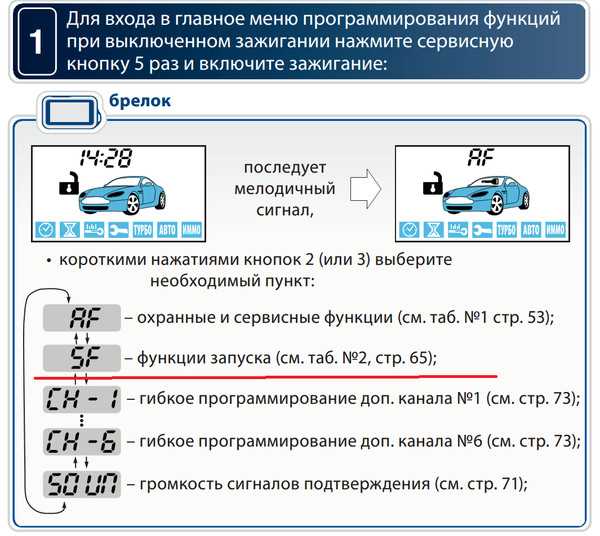
- Получите доступ к меню настроек:
- Включите зажигание.
- Нажмите кнопку управления на пульте, чтобы активировать программирование.
- Выберите соответствующий режим:
- На дисплее отобразится меню параметров. Используйте кнопки переключения для навигации.
- Находите опции, связанные с функцией автоматического старта.
- Корректировка параметров:
- Единичная настройка проводится через выбор нужных характеристик запуска.
- Может быть предложено несколько временных интервалов и условий.
- Сохраните изменения:
- После внесения корректировок подтвердите действия через кнопку сохранения.
- Выход из меню происходит повторным нажатием на кнопку управления.
Переключение функции рекомендуется производить в спокойной обстановке, обеспечивая полное внимание к процессу. Следование данным инструкциям позволит настроить систему в соответствии с личными предпочтениями и улучшить контроль над транспортным средством.
Сохранение изменений в настройках
После внесения корректив в параметры устройства, необходимо обеспечить их сохранение для корректного функционирования. Для этого выполните следующие шаги:
1. Завершите все изменения, которые хотите применить к настройкам системы.
2. Найдите меню с опцией сохранения. Обычно оно обозначается кнопкой «Сохранить» или значком дискетки. В некоторых моделях доступна функция автосохранения, однако лучше подтвердить действия вручную.
3. После нажатия кнопки система может запросить подтверждение. Убедитесь, что указанные параметры корректны, и подтвердите сохранение изменений.
4. Перезагрузите устройство, чтобы изменения вступили в силу. Это позволит убедиться, что нововведения работают корректно.
В таблице представлены типичные шаги по сохранению настроек в различных модельных рядах:
| Модель | Кнопка сохранения | Автосохранение |
|---|---|---|
| Модель A | Сохранить | Нет |
| Модель B | Дискета | Да |
| Модель C | Подтвердить | Нет |
После завершения этих действий ваша система будет настроена в соответствии с вашими предпочтениями. При возникновении проблем всегда обращайтесь к руководству пользователя для уточнения информации о конкретной модели.
Тестирование отключения автозапуска
Перед началом проверки потребуется убедиться, что все необходимые настройки правильно применены. Обратите внимание на наличие индикатора состояния системы, который может помочь визуально определить исключение функции запуска.
Следующий шаг – выполнить последовательность действий, чтобы инициировать реакцию системы. Необходимо активировать пульт и проверить взаимодействие с устройством, убедившись, что в работе отсутствуют нежелательные функции.
При тестировании рекомендуется использовать разные условия. Это позволяет убедиться в стабильности результатов: заглушите двигатель, оставьте и через некоторое время повторно активируйте систему. Результат станет ясным, если система не реагирует на запуск при активации ключа.
Важно записывать все наблюдения в процессе теста. Если устройство по-прежнему функционирует по непредусмотренному сценарию, стоит исследовать возможные причины. Например, проверка прошивки может выявить необходимость апдейта программного обеспечения.
Не исключено, что проблема кроется внутри конфигурации характеристик. Это может требовать соединения с профессиональным установщиком, который производит диагностику. Данная проверка поможет избежать возможных неполадок в будущем.
После завершения тестирования имеет смысл составить отчет о проделанной работе. Это создаст базу для дальнейшего анализа и устранения обнаруженных недостатков. Следите за использованием устройства, чтобы определить необходимость повторного тестирования условий работы.
Возврат к заводским настройкам в случае проблем
Если возникают трудности с настройками, одним из решений может стать восстановление исходных параметров системы. Это позволяет устранить сбои и вернуть устройство к первоначальному состоянию.
- Убедитесь, что питание устройства выключено. Это предотвратит любые случайные ошибки в процессе.
- Найдите кнопку сброса на блоке управления. Обычно она небольшого размера и может быть спрятана под крышкой.
- При помощи тонкого предмета (например, иголки) нажмите и удерживайте кнопку сброса.
- Включите питание, продолжая удерживать кнопку.
- Через 10-15 секунд отпустите кнопку. Индикаторы на приборе могут мигнуть или измениться, что подтверждает восстановление настроек.
После завершения процесса необходимо проверить функциональность устройства, проводя тесты на основных режимах работы. Если проблемы сохраняются, может потребоваться обратиться к специалистам или в сервисный центр.
Храните инструкции под рукой для последующего использования, так как наличие таких сведений может значительно упростить решение технических вопросов.
Обновление прошивки для улучшения работы
Регулярные обновления программного обеспечения значительно повышают производительность устройства. Они часто содержат исправления ошибок, новые функции и улучшения безопасности. Перед началом процесса важно убедиться, что батарея устройства заряжена, поскольку прерывание обновления может привести к сбоям.
Сначала необходимо подключить машину к источнику питания. За это отвечает специальный кабель, который обеспечивает стабильное соединение с электронными системами. Убедитесь, что используете оригинальный адаптер, чтобы избежать повреждений.
Для загрузки актуальной версии прошивки зайдите на официальный сайт производителя. Там представлены необходимые файлы и инструкции. Важно следовать рекомендациям, чтобы избежать ошибок при установке. Загруженный файл обычно представлен в формате, совместимом с вашим устройством.
После загрузки следует запустить обновление через меню настройки. Пользователь может увидеть статус прошивки, следить за процессом установки. Обычно для завершения требуется несколько минут. По завершении перезапустите систему, чтобы изменения вступили в силу.
После обновления проверьте работоспособность всех функций устройства. Если возникают проблемы, стоит повторить процесс или обратиться за поддержкой. Регулярные обновления не только улучшают функционирование, но и помогают избежать потенциальных рисков, связанных с устаревшим ПО.