



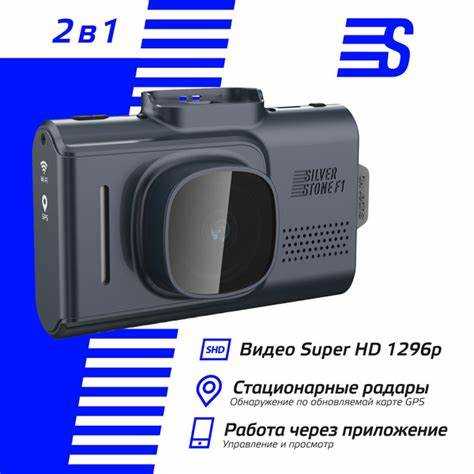
Перед началом работы с устройством, убедитесь, что оно правильно установлено. Всегда проверяйте, чтобы видеорегистратор был надежно закреплён на лобовом стекле с помощью поставляемого крепления. Необходимо очистить поверхность для лучшего сцепления.
Зарядите встроенный аккумулятор перед первым использованием. Для подключения устройства к источнику питания используйте оригинальный адаптер, который будет гарантировать стабильную работу во время записи. Далее установите карту памяти класса не ниже 10, чтобы избежать проблем с записью видео в высоком разрешении.
Настройки качества записи напрямую определяют объём занимаемого места на карте. Выберите оптимальный вариант, исходя из ваших предпочтений. Рекомендуется устанавливать режим записи в Full HD для максимальной четкости при сохранении файлов в разумных пределах.
Обратите внимание на функции автозаписи и датчика удара. Эти параметры позволят вам не беспокоиться о ручном управлении устройством. Включите их в настройках, чтобы все важные моменты фиксировались автоматически.
Не забывайте периодически проверять состояние карты памяти и производить её форматирование для предотвращения потери данных. Регулярное обслуживанию позволит дедактировать записи и продлить срок службы устройства.
Как правильно установить видеорегистратор SilverStone F1
Чтобы добиться качественной записи при использовании устройства, следуйте приведённым ниже рекомендациям:
- Выбор места установки:
- Существуют несколько подходящих мест: за зеркалом заднего вида, на лобовом стекле с левой стороны или на приборной панели.
- Избегайте установки ближе 10 см от края стекла, чтобы не ограничивать поле зрения.
- Очистка поверхности:
Перед креплением устройства обработайте поверхность окна специальным очистителем. Удалите остатки пыли и грязи для надёжной фиксации крепления.
- Крепление устройства:
- Используйте крепление, идущие в комплекте, следуя указаниям на задней стороне крепежа.
- Приложите крепление к стеклу, плотно нажав на него. Убедитесь, что фиксатор надежно прикреплён.
- Подключение питания:
Подключите кабель питания к прикуривателю. Убедитесь, что провода аккуратно проложены, чтобы не мешать водителю.
- Настройка угла обзора:
Отрегулируйте угол наклона камеры, чтобы обеспечить максимальный захват события. Старайтесь, чтобы в кадр попадали как можно более важные элементы.
- Тестирование работы:
После установки проверьте сохранение записей, убедитесь в правильной работе. Запустите устройство и сделайте несколько тестовых записей.
Следуя этим шагам, вы сможете правильно установить аппарат для оптимальной работы и качественной записи.
Настройки для записи и качества видео в устройстве
Для оптимизации записи и улучшения качества изображения необходимо правильно настроить параметры устройства. Рекомендуется обратить внимание на следующие аспекты:
- Разрешение видео: Выберите максимально доступное разрешение, например, 1080p (Full HD) или 4K в зависимости от модели. Чем выше разрешение, тем четче будет изображение.
- Частота кадров: Настройте частоту кадров на 30 fps или 60 fps. Более высокая частота обеспечивает плавность записи, особенно в динамичных ситуациях.
- Кодек сжатия: Используйте H.264 или H.265. Эти кодеки обеспечивают хорошее качество при меньшем размере файла.
Рекомендуется также установить следующие параметры записи:
- Объем записи: Настройте циклическую запись на 1, 3 или 5 минут. Это позволит управлять объемом хранимых данных и предотвратит переполнение карты памяти.
- Запись звука: Включите или выключите запись аудио в зависимости от ваших предпочтений. Запись звука может быть полезна для документирования разговоров или окружающей обстановки.
Дополнительно:
- Дата и время: Установите точное время и дату. Это позволит избежать путаницы при просмотре записей.
- Оптимизация изображения: Проверьте настройки экспозиции, баланса белого и яркости. Настройки могут варьироваться в зависимости от освещения.
Наконец, проведите тестовую запись, чтобы убедиться в корректности настроек. Это позволит оценить качество и внести необходимые коррективы перед использованием устройства в дорожных условиях.
Подключение устройства к питанию автомобиля
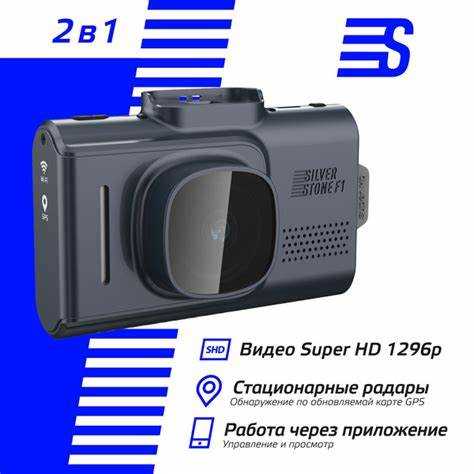
Сначала подготовьте необходимые элементы: автомобильный адаптер и кабель питания. Убедитесь, что у вас есть доступ к соответствующему гнезду для подключения. Обычно оно расположено вблизи передней панели или подлокотника.
Подключите один конец кабеля к порту питания устройства, а другой – в адаптер. Затем вставьте адаптер в гнездо для прикуривателя. Убедитесь, что разъемы надежно зафиксированы, чтобы избежать проблем с подачей электроэнергии.
После подключения включите зажигание автомобиля. Проверьте, загорелся ли индикатор устройства. Если индикатор не активен, проверьте соединения и убедитесь, что гнездо работает.
Для оптимизации работы рекомендуется избегать продолжительной записи при выключенном двигателе, так как это может разрядить аккумулятор вашего автомобиля. Если необходимо вести запись в стоячем режиме, используйте внешний источник питания или Power Bank.
При установке убедитесь, что кабели аккуратно проложены, чтобы не мешать управлению автомобилем. Используйте специальные зажимы или ленты для фиксации проводов. Это предотвратит их перетирание или повреждение во время движения.
Как установить и настроить GPS модуль для SilverStone F1
Шаг 1: Убедитесь, что GPS модуль совместим с вашим устройством. Проверьте наличие необходимых разъемов и характеристик.
Шаг 2: Отключите питание устройства перед установкой. Это предотвратит возможные короткие замыкания и повреждение электроники.
Шаг 3: Найдите место для установки GPS модуля. Наиболее оптимальным вариантом будет место, в котором модуль будет хорошо виден для спутников, например, на лобовом стекле или в верхней части автомобиля.
Шаг 4: Закрепите модуль с помощью самоклеящейся ленты или специальных кронштейнов. Убедитесь, что он надежно прикреплён и не будет мешать обзору.
Шаг 5: Подключите GPS модуль к регистратору. Обычно это осуществляется через USB или другой предоставленный разъем. Убедитесь, что соединение надежное.
Шаг 6: Включите питание устройства и перейдите в настройки. Найдите раздел, связанный с GPS. Включите модуль и дождитесь установки соединения со спутниками.
Шаг 7: Проверьте исправность работы системы. Запустите запись и убедитесь, что данные о местоположении отображаются корректно.
Поддерживайте программное обеспечение в актуальном состоянии. Регулярные обновления могут улучшить работу GPS и обеспечить лучшую связность со спутниками.
Рекомендации по использованию карты памяти с устройством
Выбор правильной карты памяти – ключевой момент для стабильной работы вашего гаджета. Рекомендуется использовать карты формата microSD с классом скорости не ниже UHS-I. Это обеспечит достаточную пропускную способность для записи видео в высоком разрешении.
Емкость карты должна быть не менее 32 ГБ, так как это позволит сохранять значительное количество записей без необходимости частой очистки. Максимальная поддерживаемая емкость зависит от модели; уточните её в руководстве по эксплуатации.
Форматирование карты перед первым использованием поможет избежать ошибок. Используйте файловую систему exFAT или FAT32, так как они оптимально подходят для видеозаписи. Обязательно форматируйте карту на устройстве перед началом работы.
Регулярная проверка состояния карты необходима. Используйте функции проверки состояния в меню вашего устройства. Если карта начинает выдавать ошибки или замедляется, замените её на новую.
Хранение карты памяти в защитном чехле обеспечит дополнительную безопасность. Избегайте воздействия влаги и механических повреждений.
Не забудьте о циклической записи. Убедитесь, что функция переключения на новую запись активирована, если ваша карта памяти заполнится. Это позволит избежать неожиданного прерывания записи.
Техническое обслуживание и обновление прошивки устройства
Регулярное обслуживание и актуализация программного обеспечения важны для бесперебойной работы и стабильной функциональности вашего устройства для записи видео.
Для обновления прошивки выполните следующие действия:
- Загрузите последнюю версию прошивки с официального сайта производителя.
- Подключите карту памяти к компьютеру и создайте резервную копию важных данных.
- Скопируйте обновленный файл прошивки на карту памяти в корневую директорию.
- Вставьте карту в устройство и включите его.
- Следуйте указаниям на экране для завершения процесса обновления.
Убедитесь, что во время обновления устройство не выключается. Это может привести к сбоям и неправильной работе.
Что касается технического обслуживания, убедитесь в чистоте линзы и корпуса:
- Протирайте линзу мягкой тканью, избегая агрессивных моющих средств.
- Регулярно проверяйте подключение проводов и разъемов на наличие повреждений.
Теперь рассмотрим таблицу, в которой приведены рекомендуемые интервалы обслуживания и обновления:
| Действие | Рекомендуемый интервал |
|---|---|
| Проверка прошивки | Каждые 6 месяцев |
| Очистка устройства | Каждые 3 месяца |
| Замена карты памяти | По мере заполнения, не реже 1 раза в год |
Соблюдение этих рекомендаций позволит увеличить срок службы вашего устройства и обеспечить высокое качество записи в любых условиях.
Как правильно управлять записями и удалять ненужные видео
Для управления записями на вашем устройстве применяйте меню воспроизведения. Войдите в раздел, где хранятся видеофайлы, и просматривайте их. С помощью навигационных кнопок можно легко перемещаться между доступными записями.
Для удаления ненужных файлов выберите нужный видеопоток и воспользуйтесь опцией Удалить. Подтвердите действие, чтобы окончательно избавиться от записи. Убедитесь, что удаляете только те видео, которые больше не нужны, так как восстановить их будет невозможно.
Настройте автоматическое удаление старых файлов, если ваша модель поддерживает эту функцию. Она позволяет поддерживать необходимое количество свободного места на носителе, автоматически исключая самые старые записи при заполнении памяти.
Рекомендуется периодически проверять содержимое карты памяти и удалять ненужные видео вручную, особенно перед длительными поездками. Это обеспечит бесперебойную работу устройства и сохранение важных моментов.
Также учитывайте, что хранение записей в облаке или на внешнем носителе может быть удобным решением для дополнительных резервных копий. Это снизит риск потери важных файлов и позволит управлять памятью вашего девайса более эффективно.
Способы корректной настройки устройства на разных режимах записи
Для выбора режима записи откройте меню настроек и выберите нужный пункт. Доступны режимы: обычная запись, запись по событию и режим парковки. Для нахождения оптимального качества воспользуйтесь опцией, позволяющей изменить разрешение видео. Рекомендуется устанавливать 1080p для повседневного использования и 720p для экономии памяти.
С помощью функции G-сенсора можно настроить чувствительность для записи по событию. Установите на уровень 3 (средний) для большинства условий. Если необходимо, увеличьте чувствительность при активной ездовой ситуации.
Режим парковки активируется при отключенном зажигании. Он обеспечивает мониторинг автомобиля в режиме ожидания, однако для этого необходимо подключение к постоянному источнику питания. Убедитесь, что функция сохранения записи при возникновении движения включена.
Регулируйте параметры записи звука и изображения в меню настройки. Включите звук, чтобы фиксировать разговоры в салоне, если это необходимо. При этом учитывайте местные законы о конфиденциальности.
Настройте циклическую запись, выбрав интервал между записями. Рекомендуется использовать 3 минуты для оптимального соотношения качества и памяти. Этот режим позволяет автоматически перезаписывать старые файлы, освобождая место.
Обязательно актуализируйте прошивку для поддержки всех возможностей и устранения ошибок. Для этого скачайте обновление с официального сайта и следуйте инструкциям по установке.
Что делать в случае возникновения неполадок с устройством
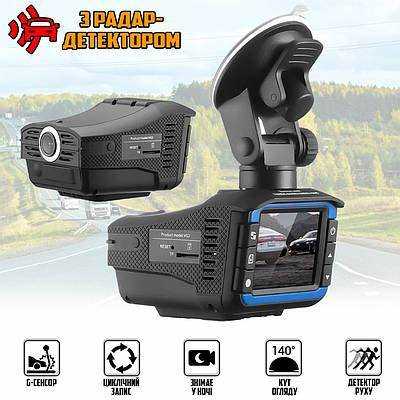
Если на экране наблюдается черное изображение, проверьте, правильно ли подключены кабели. Убедитесь в надежности соединений и отсутствии повреждений проводов.
При отсутствии звука проверьте, включен ли микрофон. Возможно, стоит сбросить настройки к заводским для устранения сбоя в звуковых параметрах.
Если система не распознает карту памяти, попробуйте отформатировать ее в формате FAT32 на компьютере. Также проверьте на наличие механических повреждений и сделайте замену карты, если необходимо.
При частых выключениях устройства нужно удостовериться, что напряжение в сети нормально. Рекомендуется использовать качественный адаптер питания. Попробуйте подключить к другому порту прикуривателя.
Если качество записанных видео не соответствует ожиданиям, проверьте настройки разрешения и частоты кадров. Попробуйте изменить режимы записи для улучшения результата.
В случае зависания или некорректной работы выполните жесткую перезагрузку, отключив устройство от питания на несколько минут. После этого попробуйте снова включить.
Если возникают проблемы с GPS, убедитесь, что модуль корректно установлен и имеет свободный доступ к спутникам. Проверьте обновление прошивки модуля.
В случае возникновения других неполадок рекомендуется обратиться в сервисный центр или к технической поддержке. Запишите детали проблемы и условия ее возникновения для более точной диагностики.